
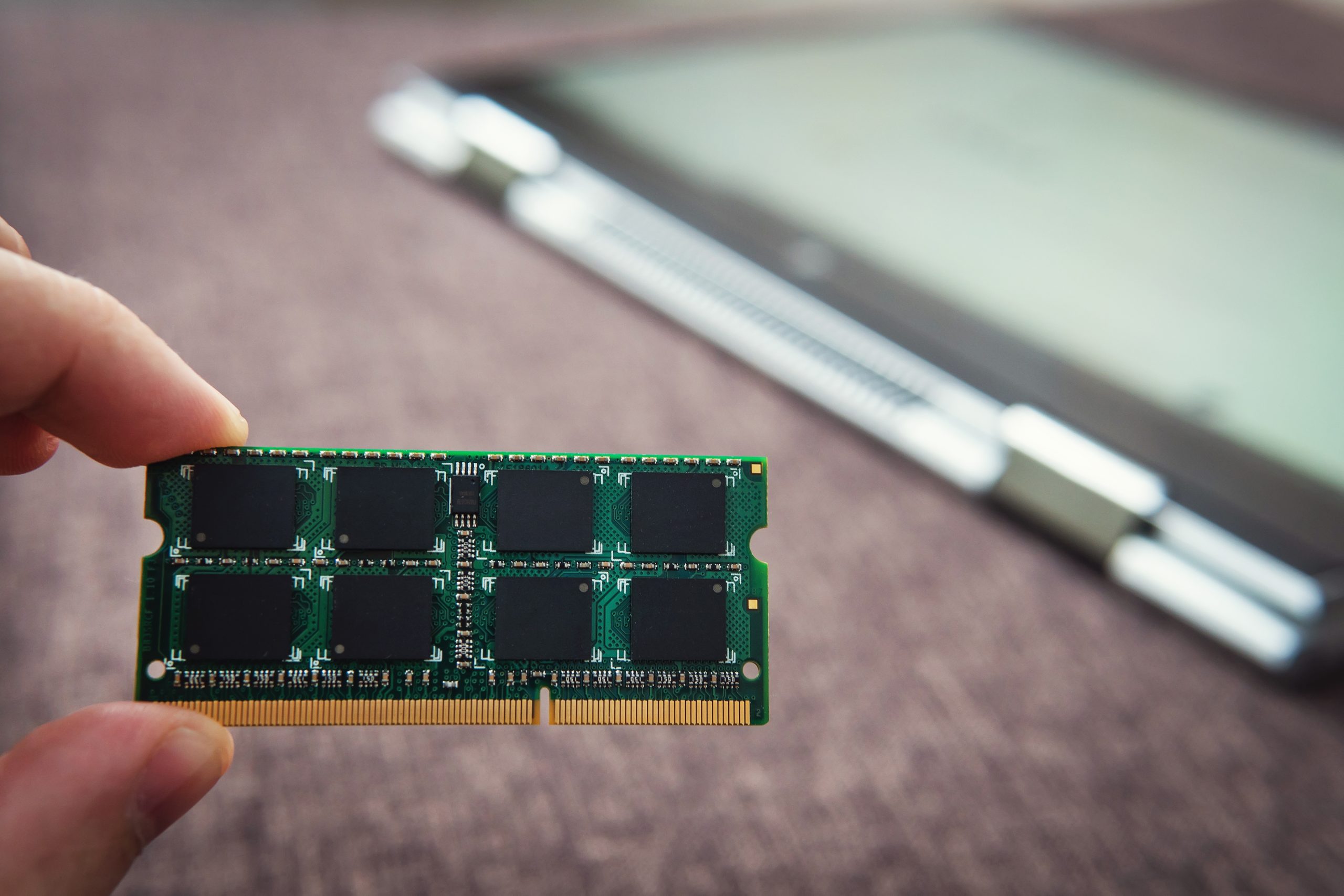
Czy Twój smartfon działa coraz wolniej, aplikacje się zacinają, a system nie nadąża z wielozadaniowością? Częstą przyczyną jest zbyt mała ilość pamięci RAM. W tym praktycznym poradniku krok po kroku wyjaśniamy, jak zwiększyć efektywną pamięć RAM w telefonie z Androidem i iOS poprzez wirtualną pamięć RAM (RAM Plus/Extended RAM) i sprytne optymalizacje.
Pamiętaj: nie da się fizycznie dołożyć RAM-u do telefonu, ale poniższe metody potrafią wyraźnie poprawić płynność i wielozadaniowość.
Uwaga wstępna: funkcje wirtualnego RAM działają głównie na nowszych modelach Android (m.in. Samsung, Xiaomi, Realme, OnePlus). Na iOS taka opcja nie istnieje – Apple automatycznie zarządza pamięcią. Zawsze sprawdź kompatybilność z Twoim modelem; najlepsze rezultaty daje szybka pamięć UFS.
1. Sprawdź, ile RAM-u ma Twój telefon – pierwszy krok diagnostyki
Zanim zaczniesz optymalizować, sprawdź realną ilość pamięci operacyjnej. Dla płynnego działania zalecane jest minimum 4 GB RAM, optymalnie 6–8 GB.
Na Androidzie:
-
Otwórz Ustawienia (ikona koła zębatego).
-
Przejdź do O telefonie lub Informacje o telefonie.
-
Odszukaj sekcję Pamięć RAM lub Pamięć – zobaczysz całkowitą i zajętą ilość.
Alternatywa: użyj aplikacji diagnostycznych, takich jak CPU-Z lub AIDA64, ze Sklepu Google Play, aby zobaczyć szczegółowe dane.
Na iOS (iPhone):
- Otwórz Ustawienia > Ogólne > O tym urządzeniu.
- Ilość RAM nie jest podawana wprost; możesz skorzystać z Lirum Device Info ze sklepu App Store.
Wskazówka: jeśli masz poniżej 4 GB RAM, optymalizacja pomoże tylko częściowo – rozważ wymianę urządzenia.
2. Włącz wirtualną pamięć RAM – krok po kroku (głównie Android)
Wirtualny RAM rezerwuje część pamięci wewnętrznej (np. 2–8 GB) jako przestrzeń wymiany (swap), dzięki czemu system może utrzymać więcej procesów w tle. Na wolnych dyskach eMMC efekt może być ograniczony.
Instrukcja dla Androida (Samsung, Xiaomi, Realme, OnePlus i inne):
- Otwórz Ustawienia.
- Wejdź w Pamięć lub O telefonie > Pamięć RAM (w Samsungu: Ustawienia > Pielęgnacja urządzenia > Pamięć).
- Wyszukaj opcję Rozszerzenie RAM, RAM Plus, Pamięć wirtualna lub RAM extension.
- Włącz funkcję suwakiem.
- Wybierz rozmiar (zwykle 2, 4, 6 lub 8 GB – zależnie od wolnego miejsca).
- Zrestartuj telefon, aby aktywować zmiany.
Przykład dla Xiaomi (MIUI/HyperOS): Ustawienia > Dodatkowe ustawienia > Pamięć > Pamięć wirtualna > włącz i ustaw rozmiar.
Przykład dla Samsunga (One UI): Ustawienia > Pielęgnacja urządzenia > Pamięć > RAM Plus > wybierz 2–8 GB.
Ostrzeżenie: nie ustawiaj maksimum przy małej ilości wolnego miejsca – może to spowolnić urządzenie. Testuj różne wartości i monitoruj w Menedżerze pamięci.
iOS – brak oficjalnej opcji
Apple nie oferuje wirtualnego RAM-u. iOS automatycznie zarządza pamięcią (m.in. usypia nieużywane aplikacje).
Aby ograniczyć zużycie RAM na iPhonie, wejdź w Ustawienia > Ogólne > Odświeżanie w tle i wyłącz dla niepotrzebnych aplikacji. Warto też regularnie aktualizować iOS, bo nowsze wersje lepiej gospodarują pamięcią.
3. Optymalizacja systemu – metody na zwolnienie RAM bez roota
Nawet bez wirtualnego RAM-u możesz odzyskać 20–50% wolnego RAM-u poprzez porządki w systemie i świadome zarządzanie procesami.
Zamknij aplikacje w tle
-
Android: naciśnij przycisk wielozadaniowości i wybierz Zamknij wszystkie albo przesuń karty w górę.
-
iOS: użyj gestu z dołu ekranu (lub naciśnij dwukrotnie Początek) i przesuń karty aplikacji w górę.
Uwaga: nie zamykaj procesów systemowych – Android sam je optymalizuje.
Wyczyść pamięć podręczną (cache)
Android: Ustawienia > Pamięć > Czyszczenie lub Ustawienia > Aplikacje > wybierz aplikację > Pamięć > Wyczyść pamięć podręczną.
iOS: system robi to automatycznie; możesz też włączyć Wyładowuj nieużywane aplikacje w Ustawienia > Ogólne > Pamięć iPhone’a lub ręcznie odinstalować zbędne programy.
Wyłącz autostart i ogranicz animacje
Android: Ustawienia > Aplikacje > Autostart – wyłącz zbędne; w Opcjach deweloperskich (włącz przez 7× stuknięcie w Numer kompilacji) ustaw Skalę animacji na 0,5×.
iOS: Ustawienia > Dostępność > Ruch – włącz Zmniejsz ruch.
Aktualizuj system i aplikacje
Android: Ustawienia > Aktualizacja oprogramowania oraz Sklep Google Play > Zarządzaj aplikacjami > Aktualizuj wszystkie.
iOS: Ustawienia > Ogólne > Uaktualnienia – zainstaluj najnowszą wersję.
W codziennym użyciu pomagają też lżejsze aplikacje (np. Facebook Lite) i tryb oszczędzania energii, który ogranicza działanie procesów w tle.
Dla szybkiego porównania skuteczności metod na obu systemach zobacz poniższe zestawienie:
| Metoda optymalizacji | Android | iOS | Szacowany zysk RAM |
|---|---|---|---|
| Zamknięcie tła | Wysoki | Średni | +1–2 GB |
| Czyszczenie cache | Wysoki | Niski | +500 MB–1 GB |
| Aktualizacje | Wysoki | Wysoki | Poprawa płynności |
| Ograniczenie animacji | Średni | Średni | +200–500 MB |
4. Zaawansowane metody – aplikacje i triki (z ostrzeżeniami)
Aplikacje na wirtualny RAM (Android, zwykle wymagają roota)
Niektóre narzędzia, np. RAM Expander, tworzą plik wymiany (swap) na karcie pamięci, rozszerzając pamięć wirtualną. Rozwiązanie jest ryzykowne i niezalecane dla początkujących. Jeśli mimo wszystko chcesz spróbować:
-
Zainstaluj aplikację zgodną z Twoją wersją systemu (pamiętaj, że instalacje spoza Sklepu Google Play mogą być niebezpieczne).
-
Uruchom program i wskaż lokalizację pliku (pamięć wewnętrzna lub szybka karta microSD).
-
Ustaw rozmiar (np. 500 MB–2 GB), zostawiając 30–50% wolnej przestrzeni.
-
Włącz autostart i przetestuj stabilność systemu.
Ryzyko: znaczące spowolnienia na wolnych kartach, zwiększone zużycie pamięci flash, możliwa utrata danych.
iOS – jailbreak
Modyfikacje pamięci wymagają jailbreaka (np. unc0ver), co unieważnia gwarancję i zwiększa ryzyko zainfekowania urządzenia. Zamiast tego rozważ reset do ustawień fabrycznych w Ustawienia > Ogólne > Przenieś lub zresetuj iPhone’a.
5. Częste błędy i mity do uniknięcia
Poniżej znajdziesz najczęstsze pomyłki – sprawdź, czy nie popełniasz którejś z nich:
- mit: karta microSD zwiększa RAM – to wyłącznie pamięć masowa, nie operacyjna;
- błąd: ustawienie zbyt dużej pamięci wirtualnej – może spowolnić system i przyspieszyć zużycie pamięci flash;
- rozwiązanie lagów: usuń bloatware – wejdź w Ustawienia > Aplikacje i odinstaluj zbędne programy producenta;
- gdy nic nie pomaga: reset lub wymiana – wykonaj reset fabryczny (Android: Ustawienia > System > Resetuj) lub wybierz nowy telefon z min. 8 GB RAM.
Podsumowujące wskazówki dla maksymalnej wydajności
Aby łatwiej utrzymać dobrą kondycję pamięci, trzymaj się tych prostych zasad:
- codziennie – zamykaj zbędne aplikacje w tle i okresowo czyść pamięć podręczną;
- tygodniowo – aktualizuj system i aplikacje oraz kontroluj zużycie RAM;
- długoterminowo – włącz wirtualny RAM (Android) i dbaj o chłodzenie urządzenia;
- testuj wydajność – użyj narzędzi typu AnTuTu czy Geekbench, by ocenić efekty optymalizacji.

Jestem programistą aplikacji mobilnych i fanem nowych technologii. Na moim blogu będę przybliżał wam świat nowinek technologicznych i testował różne sprzęty. Mam nadzieję, że spodoba Wam się mój blog i będziecie go śledzić 🙂