
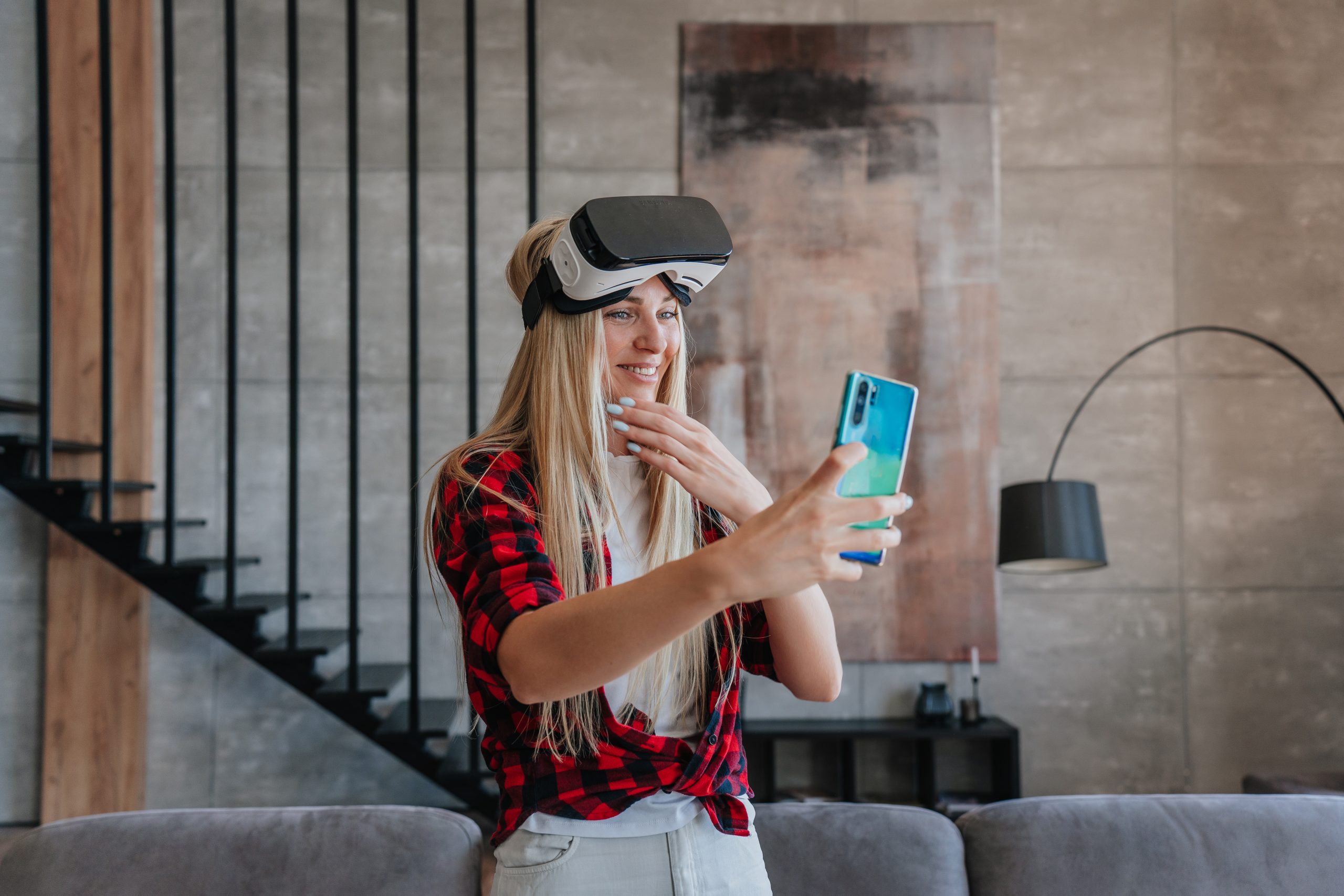
Wirtualna rzeczywistość (VR) na smartfonie to przystępny sposób na immersyjne wrażenia bez drogiego sprzętu. Wystarczy kompatybilny telefon, proste gogle VR (np. Google Cardboard lub plastikowe zestawy) oraz odpowiednia aplikacja. W tym poradniku pokazujemy krok po kroku, jak skonfigurować gogle, aktywować tryb VR, przygotować urządzenie i uniknąć typowych błędów – zarówno na Androidzie, jak i iOS.
Wymagania sprzętowe – czy twój telefon nadaje się do VR?
Przed startem sprawdź, czy smartfon spełnia minimum. Bez odpowiednich podzespołów doznania mogą być niekomfortowe lub niemożliwe – najważniejsze są rozdzielczość ekranu, obecność żyroskopu oraz wydajny procesor.
Najważniejsze kryteria warto zweryfikować według poniższej listy:
- rozdzielczość ekranu – minimum Full HD (1920×1080), najlepiej QHD lub wyższa, aby zminimalizować pikselizację;
- czujniki – wymagany żyroskop i akcelerometr do śledzenia ruchów głowy (sprawdź: Ustawienia > O telefonie > Czujniki);
- procesor i RAM – co najmniej Snapdragon 835 (Android) lub A10 Bionic (iOS) i minimum 4 GB RAM dla płynnej pracy;
- rozmiar ekranu – w zakresie 4,7–6,5 cala, aby wygodnie zmieścić się w goglach;
- gogle VR – proste Google Cardboard (ok. 20–50 zł) lub solidniejsze plastikowe z regulacją; unikaj modeli bez regulacji IPD 55–75 mm (odległości między źrenicami).
Przykładowe kompatybilne modele
| System | Przykłady telefonów |
|---|---|
| Android | Samsung Galaxy S8+, Google Pixel 3+, OnePlus 7, Xiaomi Mi 10 |
| iOS | iPhone 8+, iPhone 11, iPhone 13 (modele z iOS 11+) |
Test kompatybilności: pobierz darmową aplikację do trybu Cardboard lub VR Checker ze sklepu Google Play/App Store – sprawdzisz obecność żyroskopu i rozdzielczość.
Przygotowanie telefonu – optymalizacja przed startem
Zanim włączysz tryb VR, przygotuj urządzenie, aby uniknąć zacięć, przegrzewania i szybkiego rozładowania. VR potrafi zużywać nawet około 20% baterii na godzinę i mocno obciąża procesor.
Wspólne kroki dla Androida i iOS
- Zaktualizuj system – Android: Ustawienia > System > Aktualizacja; iOS: Ustawienia > Ogólne > Uaktualnienia (nowsze wersje często poprawiają stabilność i obsługę czujników).
- Naładuj baterię – do minimum 80%; po włożeniu telefonu do gogli dostęp do portu ładowania bywa utrudniony.
- Zwolnij pamięć – zamknij aplikacje w tle; na Androidzie wyczyść pamięć podręczną (Ustawienia > Aplikacje > Pamięć).
- Dostosuj ustawienia oglądania – zoptymalizuj ekran i łączność pod kątem VR.
- Zainstaluj Google VR Services – na Androidzie to jednorazowy krok z Google Play ułatwiający detekcję gogli.
W ramach dostosowania ustawień zwróć uwagę na:
- jasność ekranu – ustaw poziom średni/wysoki, lecz nie maksymalny, aby ograniczyć zmęczenie oczu;
- tryb oszczędzania energii – może zostać włączony, ale wyłącz adaptacyjną jasność, która w VR bywa uciążliwa;
- Bluetooth i Wi‑Fi – włącz, jeśli korzystasz ze streamingu (np. odtwarzanie filmów 360° w YouTube).
Kalibracja czujników: w aplikacjach Google Cardboard lub pokrewnych wykonaj kalibrację żyroskopu (ustaw telefon na płaskiej powierzchni i postępuj zgodnie z instrukcjami na ekranie).
Krok po kroku – konfiguracja gogli VR i aktywacja trybu
Ogólna zasada jest prosta: uruchom aplikację VR, włóż telefon do gogli i wyreguluj obraz. Większość gogli ma regulowane paski oraz soczewki (ważna jest regulacja IPD 55–75 mm).
Dla Androida (najszybszy start z aplikacjami Cardboard)
- Pobierz aplikacje – z Google Play zainstaluj Google Cardboard, YouTube, Cardboard Theater lub VR Roller Coaster (popularne, darmowe tytuły).
- Włóż telefon do gogli – wyłącz blokadę ekranu, umieść telefon centralnie ekranem do przodu i wyreguluj soczewki, aż obraz będzie ostry.
- Uruchom aplikację VR – np. w YouTube odtwórz film 360° i stuknij ikonę gogli (tryb Cardboard), po czym wsuń telefon do gogli; jeśli zestaw ma przycisk magnetyczny/klikacz, wykorzystasz go do nawigacji.
- Kalibracja – ustaw środek widoku, kiwnij głową zgodnie z instrukcjami i potwierdź kliknięciem (magnes/ekran).
- Załóż gogle i słuchawki – usiądź wygodnie w bezpiecznym miejscu i rozglądaj się ruchem głowy.
Przykład z YouTube (Cardboard): wyszukaj film „360°”, włącz tryb gogli i ciesz się obrazem w VR.
Dla iOS (brak natywnego Cardboard, ale działają aplikacje z trybem VR)
- Pobierz aplikacje – z App Store zainstaluj YouTube, Within (VR filmy/relacje) lub gry typu VR Roller Coaster.
- Skonfiguruj przeglądarkę (opcjonalnie) – jeśli korzystasz z treści webowych VR, w Safari wyłącz blokadę wyskakujących okienek.
- Włóż telefon do gogli – umieść urządzenie centralnie, ekranem do przodu, a następnie wyreguluj ostrość.
- Aktywuj tryb VR – w aplikacji stuknij ikonę gogli (Cardboard); aplikacje użyją czujników telefonu do śledzenia ruchu.
- Kalibracja – postępuj zgodnie z instrukcjami w aplikacji i dostosuj położenie telefonu, by uzyskać ostry, stabilny obraz.
Tabela porównawcza kroków
| Krok | Android | iOS |
|---|---|---|
| Instalacja | Google Cardboard/VR Services + aplikacje z Google Play | Aplikacje VR z App Store |
| Aktywacja | Ikona gogli w aplikacji (Cardboard) | Ikona gogli/VR w aplikacji |
| Detekcja | Najczęściej automatyczna (czujniki, ewentualnie przycisk w goglach) | Zwykle ręczna (dotyk/klikacz w goglach) |
Instalacja aplikacji spoza sklepu (Android – opcjonalnie)
Jeśli chcesz zainstalować gry/aplikacje VR spoza Google Play, użyj ADB i plików .APK. Pamiętaj o bezpieczeństwie i instaluj tylko z zaufanych źródeł.
- Włącz debugowanie USB – Ustawienia > Informacje o telefonie > stukaj w „Numer kompilacji”, aby odblokować Opcje programistyczne > włącz „Debugowanie USB”.
- Zezwól na nieznane źródła – Ustawienia > Aplikacje > Specjalny dostęp > Instaluj nieznane aplikacje (włącz dla wybranej aplikacji/menedżera plików).
- Zainstaluj ADB na komputerze – podłącz telefon kablem USB i zatwierdź autoryzację.
- Zainstaluj plik .APK – w terminalu użyj polecenia:
adb install nazwa_pliku.apk.
Na iOS instalacja spoza App Store jest ograniczona – korzystaj z oficjalnych aplikacji lub TestFlight.
Optymalizacja i bezpieczeństwo – porady dla komfortu
VR może powodować zawroty głowy (motion sickness) – zacznij od krótkich sesji 5–10 minut i rób przerwy.
Przed pierwszymi seansami VR zastosuj te wskazówki:
- ustawienia w aplikacji – dopasuj IPD, FOV (pole widzenia) oraz czułość śledzenia ruchu do własnych preferencji;
- środowisko – wybierz bezpieczne, wolne od przeszkód miejsce; zadbaj o równomierne oświetlenie, aby oczy mniej się męczyły;
- zdrowie – rób przerwy co 15 minut, unikaj VR na pusty żołądek; w razie nudności spójrz w dal i oddychaj głęboko.
Typowe problemy i rozwiązania
| Problem | Rozwiązanie |
|---|---|
| Brak detekcji gogli | Przeprowadź kalibrację żyroskopu, upewnij się, że zainstalowano Google Cardboard/VR Services i sprawdź zgodność aplikacji z trybem Cardboard. |
| Rozmazany obraz | Wyreguluj soczewki i ostrość, ustaw wyższą jasność ekranu, oczyść obiektyw telefonu i soczewki gogli. |
| Przycięcia obrazu | Zamknij aplikacje w tle, zaktualizuj aplikację VR, obniż rozdzielczość/bitrate wideo lub efekty graficzne. |
Polecane aplikacje i gry VR na telefon
Aby szybko zacząć i przetestować jakość obrazu w twoich goglach, skorzystaj z tych propozycji:
- darmowe – YouTube (filmy 360° z ikoną gogli), Google Cardboard (demonstracje i konfiguracja), Within (krótkie doświadczenia VR);
- gry – VR Roller Coaster, Titans of Space, przeglądaj kategorie „VR” w Google Play/App Store, aby znaleźć aktualne tytuły;
- odtwarzacze wideo – DeoVR, VR Media Player (lokalne pliki i streaming treści 360°).
Dla początkujących: w aplikacji YouTube wpisz „VR 360 video”, włącz tryb gogli i zacznij od krótkich filmów o spokojnym ruchu kamery.

Jestem programistą aplikacji mobilnych i fanem nowych technologii. Na moim blogu będę przybliżał wam świat nowinek technologicznych i testował różne sprzęty. Mam nadzieję, że spodoba Wam się mój blog i będziecie go śledzić 🙂