
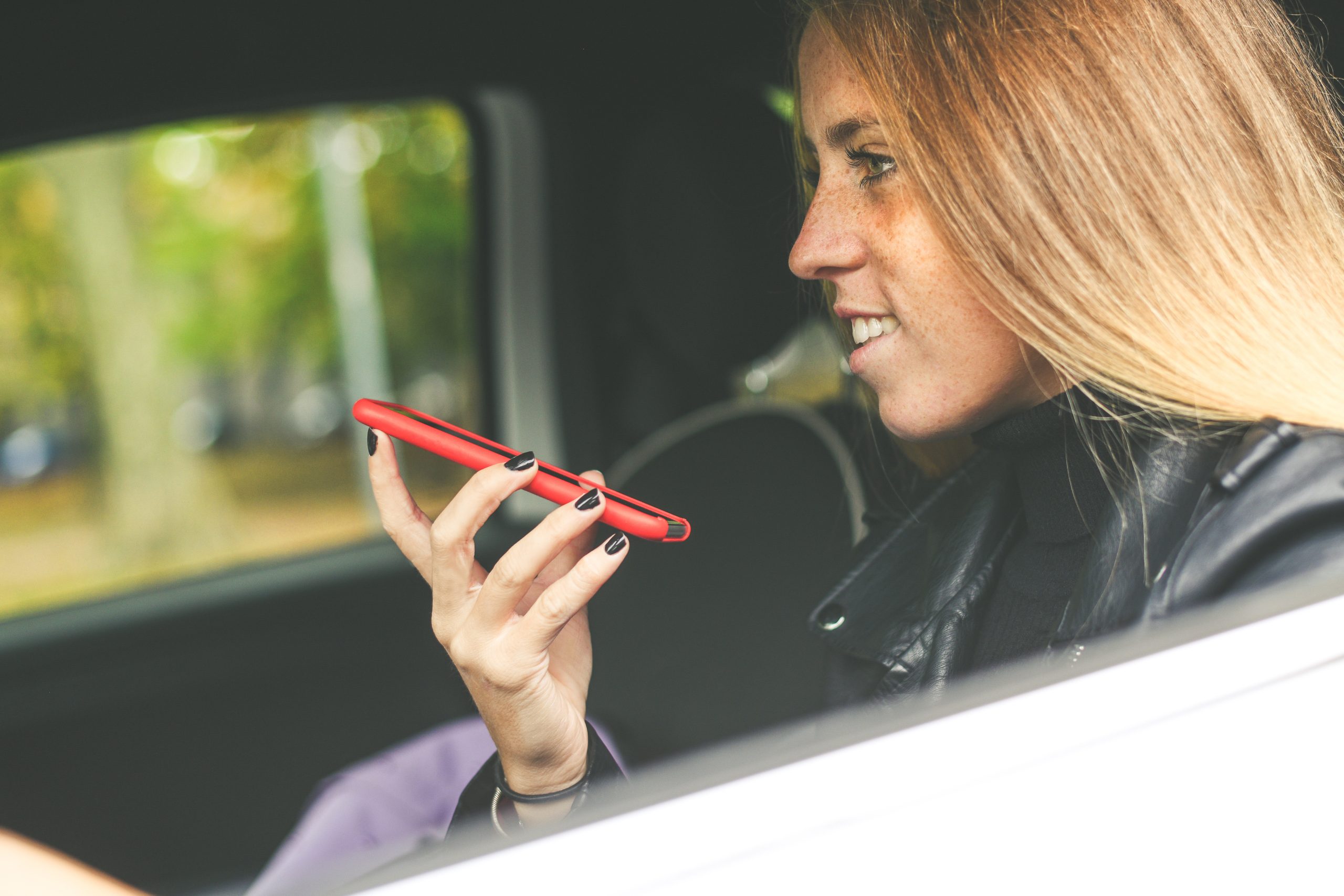
Autokorekta to niezastąpiona funkcja w smartfonach, która automatycznie poprawia błędy ortograficzne, sugeruje słowa i przyspiesza pisanie dzięki wbudowanemu słownikowi oraz analizie kontekstu.
W tym rozbudowanym poradniku krok po kroku wyjaśniamy, jak włączyć autokorektę na Androidzie i iOS, jak zarządzać słownikiem, podpowiadaniem słów oraz jak personalizować ustawienia dla klawiatur takich jak Gboard (Google) i domyślna klawiatura Apple. Dzięki temu unikniesz frustrujących błędów w wiadomościach, e‑mailach czy notatkach.
Czym jest autokorekta i dlaczego warto ją włączyć?
Autokorekta analizuje wpisywane słowa, porównuje je ze słownikiem i proponuje poprawne odpowiedniki na podstawie układu liter, kontekstu zdania oraz Twoich nawyków.
Funkcja nie tylko usuwa literówki, ale także wyświetla pasek sugestii słów, co pozwala wstawiać całe frazy jednym dotknięciem. Przynosi to szybsze pisanie i mniej błędów, a w razie potrzeby możesz ją łatwo wyłączyć lub dostosować.
Na Androidzie dominuje Gboard (dostępna też na iOS), a na iOS autokorekta działa w ramach systemowej klawiatury. Pamiętaj, że producenci (np. Samsung One UI, Realme UI) mogą nieco zmieniać nazwy i układ opcji.
Jak włączyć autokorektę na Androidzie – krok po kroku
Większość telefonów z Androidem (od wersji 10 do najnowszego Androida 15+) używa Gboard. Jeśli jej nie masz, pobierz ją z Google Play. Oto uniwersalna metoda:
- Otwórz dowolną aplikację z klawiaturą, np. Wiadomości, Notatki lub przeglądarkę.
- Dotknij pola tekstowego, aby wyświetlić klawiaturę.
- Na klawiaturze naciśnij ikonę ustawień (koło zębate; zwykle obok emotikonów lub w prawym górnym rogu).
- Wybierz „Korekta tekstu” lub „Korekty i sugestie”.
- Włącz suwak „Autokorekta” (czasem: „Poprawianie błędów”).
- Aktywuj „Przewidywanie tekstu” lub „Sugestie słów”, aby włączyć pasek podpowiedzi.
Dla Gboard – szczegółowe ustawienia
Jeśli chcesz doprecyzować działanie Gboard, wykonaj te kroki:
- Otwórz aplikację z tekstem (np. Gmail, Keep) i kliknij pole wprowadzania.
- Dotknij menu funkcji na klawiaturze (trzy kropki lub ikona) i wybierz Ustawienia.
- Przejdź do „Korekta tekstu”.
- Włącz: autokorekta, sugestie następnego słowa, a także skonfiguruj osobisty słownik.
- W sekcji języków sprawdź, czy dodano polski (to kluczowe dla jakości sugestii).
Różnice w modelach Androida
Poniżej znajdziesz najczęstsze ścieżki w popularnych nakładkach systemowych:
- Samsung Galaxy – Ustawienia > Ogólne zarządzanie > Język i wprowadzanie > Klawiatura ekranowa > Gboard > Korekta tekstu;
- Realme – Ustawienia klawiatury > Autokorekta (czasem dostępne także z poziomu aplikacji Wiadomości);
- Motorola – Ustawienia > System > Języki i wprowadzanie > Klawiatury wirtualne > Zarządzaj klawiaturami > Autokorekta;
- Xiaomi / OnePlus – Ustawienia > Język i wprowadzanie > Klawiatury > wybierz klawiaturę > Autokorekta. Powtórz dla każdej zainstalowanej klawiatury.
Uwaga – w niestandardowych nakładkach (np. MIUI) nazwy lub kolejność opcji mogą się różnić; w razie wątpliwości sprawdź instrukcję modelu lub ustawienia samej aplikacji klawiaturowej.
Jak włączyć autokorektę na iOS (iPhone, iPad) – krok po kroku
Na iOS (od iOS 14 do najnowszego iOS 18+) autokorekta jest częścią systemowej klawiatury, ale możesz też używać Gboard dla większej personalizacji.
- Wejdź w Ustawienia > Ogólne > Klawiatura.
- Włącz „Autokorekta”.
- Aktywuj „Sprawdzanie ortografii” oraz „Przewidywanie”, aby wyświetlać pasek sugestii.
- Dla polskiego słownika: w sekcji „Języki” dodaj polski i ustaw go jako domyślny.
Gboard na iOS
Zainstaluj Gboard z App Store, następnie w Ustawienia > Gboard włącz Pełny dostęp. Konfiguracja opcji (autokorekta, sugestie, słownik) przebiega analogicznie do Androida.
Dodatkowe opcje – włącz „Tekst zastępczy” (Ustawienia > Ogólne > Klawiatura > Tekst zastępczy), aby tworzyć skróty, np. „bd” → „bardzo dobrze”.
Zarządzanie słownikiem i podpowiadaniem słów
Dodawanie słów do słownika (personalizacja)
Android (Gboard): Ustawienia klawiatury > Korekta tekstu > Osobisty słownik > „+” > wpisz słowo (np. nazwisko, skrót, slang). W tym miejscu możesz też usuwać niechciane wpisy.
iOS: Podczas pisania stuknij podkreślone na czerwono słowo i wybierz „Dodaj do słownika”. Rozbudowane skróty i frazy skonfigurujesz w: Ustawienia > Ogólne > Klawiatura > Tekst zastępczy.
Personalizacja podpowiedzi (skróty tekstu)
Aby tworzyć własne skróty, które pojawiają się na pasku sugestii, wykonaj te kroki:
- Otwórz klawiaturę > Ustawienia > „Skróty tekstu” lub „Więcej opcji pisania”.
- Wybierz „+”, wpisz skrót (np. „bd”) oraz rozwinięcie („bardzo dobrze”).
- Zapisz – od teraz propozycja pojawi się na pasku nad klawiaturą.
Korzyści – znacznie szybsze pisanie e‑maili i czatów. Wady – słownik może „zapamiętać” błędne formy; warto go czyścić co jakiś czas.
Jak wyłączyć autokorektę (gdy irytuje)?
Jeśli autokorekta zmienia poprawne słowa lub przeszkadza w specyficznych kontekstach, możesz ją całkowicie wyłączyć albo ograniczyć działanie w wybranych aplikacjach:
- Android – wykonaj te same kroki, ale wyłącz suwaki Autokorekta i Sugestie;
- iOS – Ustawienia > Ogólne > Klawiatura > wyłącz Autokorekta;
- W poszczególnych aplikacjach – sprawdź ustawienia danej apki (np. WhatsApp) i dezaktywuj podpowiedzi lub korektę tylko tam.
Wskazówka – wyłączaj autokorektę tylko w problematycznych aplikacjach, a w pozostałych zostaw ją włączoną dla wygody.
Najczęstsze problemy i rozwiązania
Poniższa tabela pomoże Ci szybko znaleźć rozwiązanie typowych kłopotów z autokorektą:
| Problem | Rozwiązanie na Androidzie | Rozwiązanie na iOS |
|---|---|---|
| Autokorekta nie działa po zmianie języka | Ustawienia > Język i wprowadzanie > dodaj polski słownik | Ustawienia > Klawiatura > Języki > dodaj Polski |
| Zbyt agresywne poprawianie | Wyłącz „Sugestie następnego słowa” w Gboard | Wyłącz „Przewidywanie” |
| Brak sugestii w konkretnej aplikacji | Sprawdź ustawienia aplikacji (np. Messenger) | Włącz „Pełny dostęp” dla Gboard |
| Różnice w modelach | Zaktualizuj system/klawiaturę lub sprawdź instrukcję producenta | Zresetuj ustawienia klawiatury |
Aktualizacje – w Androidzie 15 i iOS 18+ pojawiły się inteligentniejsze, kontekstowe podpowiedzi oparte na AI. Aktualizuj system i aplikację klawiatury, aby korzystać z tych nowości.

Jestem programistą aplikacji mobilnych i fanem nowych technologii. Na moim blogu będę przybliżał wam świat nowinek technologicznych i testował różne sprzęty. Mam nadzieję, że spodoba Wam się mój blog i będziecie go śledzić 🙂