
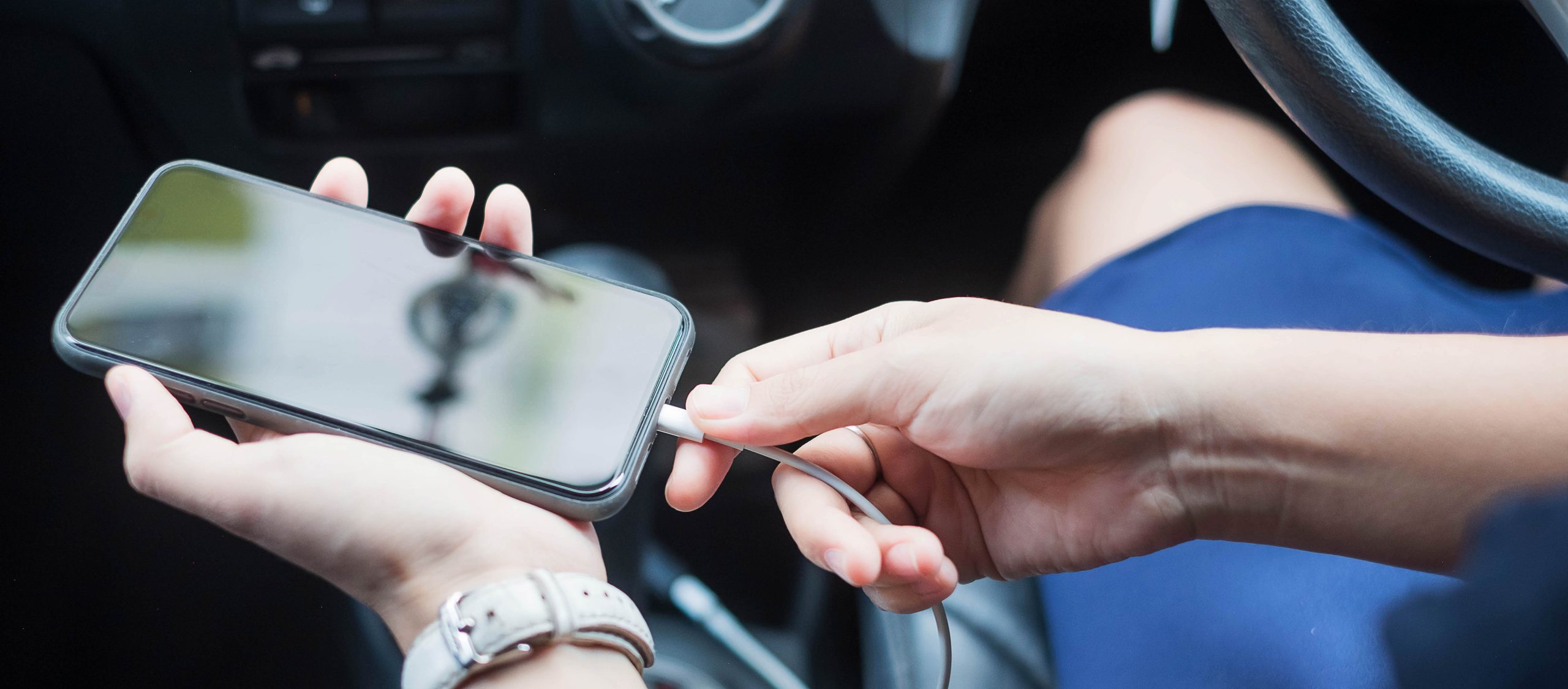
MirrorLink to technologia umożliwiająca dublowanie ekranu smartfona na wyświetlaczu samochodu, co pozwala wygodnie sterować aplikacjami z poziomu radia za pomocą komend głosowych, przycisków na kierownicy lub ekranu dotykowego.
W tym poradniku krok po kroku pokazujemy, jak skonfigurować MirrorLink na smartfonach z Androidem i iOS, podłączając telefon do radia lub head‑unitu w samochodzie.
Omówimy wymagania, kompatybilność, połączenia przewodowe i bezprzewodowe, potencjalne problemy oraz praktyczne wskazówki. Pamiętaj: MirrorLink działa tylko z kompatybilnym radiem oraz telefonem z certyfikacją MirrorLink (starsze modele Samsung, HTC, Sony, LG; nowsze Androidy zwykle korzystają z alternatyw jak screen mirroring lub Android Auto).
Czym jest MirrorLink i dlaczego warto go używać?
MirrorLink, opracowany przez Car Connectivity Consortium, lustrzanie wyświetla interfejs telefonu na ekranie auta, dzięki czemu możesz uruchomić nawigację, muzykę czy połączenia bez ciągłego sięgania po telefon.
W odróżnieniu od Android Auto czy Apple CarPlay, MirrorLink oferuje szerszy dostęp do interfejsu telefonu, ale jest coraz rzadziej wspierany w nowych autach i smartfonach.
Zalety to wygoda i bezpieczeństwo (sterowanie z kierownicy i ekranu), natomiast wady to ograniczona kompatybilność i brak natywnego wsparcia w iPhone’ach bez aplikacji pośredniczących.
Sprawdź kompatybilność przed startem:
- Telefon – Android z certyfikacją MirrorLink (np. Samsung Galaxy S3–S7, wybrane HTC, Sony, LG); iOS 7+ działa głównie przez aplikacje pośredniczące (np. ZLink);
- Radio/samochód – logo MirrorLink lub SmartLink (np. Skoda, Toyota, Citroën); obsługiwane są także wybrane radia/UNIty jak PROJACK Q3570;
- Kabel USB – oryginalny lub wysokiej jakości przewód danych (unikaj krótkich kabli wyłącznie do ładowania).
Wymagania wstępne dla obu systemów
- Aktualizacje – zaktualizuj system telefonu (Ustawienia > System > Aktualizacje) oraz oprogramowanie radia, jeśli to możliwe;
- Aplikacje – pobierz dedykowane aplikacje (np. ZLink dla Android/iOS lub aplikację MirrorLink zeskanowaną z kodu QR na ekranie radia);
- Połączenia – włącz Bluetooth, Wi‑Fi i lokalizację, aby usprawnić parowanie i mirroring;
- Radio – uruchom je przed podłączeniem telefonu, a w menu wybierz źródło związane z MirrorLink/SmartLink.
Instrukcja dla Androida – krok po kroku
Starsze modele Androida mają natywne ustawienia MirrorLink (Ustawienia > Połączenia > MirrorLink). W nowszych urządzeniach użyj Smart View/Screen Mirroring lub aplikacji producenta radia.
Połączenie przewodowe (USB)
- Podłącz telefon – włóż kabel USB do dedykowanego portu danych w radiu (nie do samego portu ładowania); radio zwykle rozpozna połączenie automatycznie;
- Włącz MirrorLink w telefonie – przejdź do Ustawienia > Połączenia > MirrorLink (lub Smart View/Screen Mirroring), włącz funkcję i potwierdź zgodę na udostępnianie ekranu;
- Uruchom w radiu – wybierz ikonę lub źródło MirrorLink na ekranie radia; po kilku sekundach zobaczysz ekran telefonu;
- Potwierdź uprawnienia – na telefonie zaakceptuj komunikaty o dostępie i udostępnianiu ekranu.
Połączenie bezprzewodowe (z aplikacją ZLink lub podobną)
Częste w radiach z Androidem (w tym chińskich head‑unitach):
- Pobierz aplikację – zeskanuj kod QR wyświetlany przez radio i zainstaluj ZLink (lub aplikację zalecaną przez producenta);
- Włącz łączność – aktywuj Bluetooth i sparuj telefon z radiem, a następnie włącz Hotspot Wi‑Fi w telefonie, aby udostępnić połączenie;
- Uruchom ZLink – wybierz ścieżkę: Połączenie bezprzewodowe > Android > Udostępnij ekran, a następnie potwierdź wyświetlony kod PIN;
- Potwierdź w radiu – wybierz tryb MirrorLink/Android i wykonuj instrukcje na ekranie radia;
- Przetestuj – po połączeniu ekran telefonu pojawi się w aucie; steruj z poziomu radia lub przyciskami na kierownicy.
Przykład: Samsung Galaxy S7 i Skoda – w menu auta wybierz SmartLink zamiast MirrorLink; w razie braku tej opcji skontaktuj się z dealerem w celu aktywacji.
Instrukcja dla iOS (iPhone) – krok po kroku
iPhone nie ma natywnej obsługi MirrorLink – zamiast tego Apple oferuje CarPlay. W wielu radiach możliwy jest jednak mirroring z użyciem aplikacji (np. ZLink) lub przez AirPlay/screen mirroring.
Połączenie przewodowe (USB z CarPlay/Mirroring)
- Podłącz USB – użyj przewodu danych do portu CarPlay/MirrorLink w radiu;
- Włącz w iPhonie – Ustawienia > Ogólne > CarPlay > wybierz samochód, a w razie potrzeby aktywuj zezwolenia;
- Zainstaluj aplikację – z App Store pobierz ZLink lub inną aplikację do mirroringu i uruchom po podłączeniu;
- Wybierz źródło w radiu – ustaw iPhone/iPA lub CarPlay jako aktywne źródło i postępuj zgodnie z instrukcjami na ekranie.
Połączenie bezprzewodowe
- Zainstaluj ZLink – pobierz, nadaj wymagane uprawnienia i otwórz aplikację;
- Włącz łączność – aktywuj Bluetooth i sparuj telefon z radiem, a następnie włącz Hotspot (jeśli wymaga tego producent radia);
- Połącz – w aplikacji wybierz: Bezprzewodowe > iPA, a następnie wykonaj kroki 1–3 widoczne na ekranie;
- Potwierdź – zaakceptuj komunikaty o udostępnianiu ekranu i dostępach.
Uwaga – po instalacji aplikacji i po pierwszej konfiguracji CarPlay przez USB odłącz i podłącz przewód ponownie, aby aktywować mirroring.
Rozwiązywanie problemów – najczęstsze błędy i triki
Poniższa tabela pomoże szybko zdiagnozować typowe problemy i znaleźć rozwiązanie:
| Problem | Przyczyna | Rozwiązanie |
|---|---|---|
| Brak wykrycia telefonu | zły port USB lub nieodpowiedni kabel | użyj innego przewodu/portu; upewnij się, że radio jest w pełni uruchomione. |
| Nie łączy bezprzewodowo | wyłączony Bluetooth/hotspot | włącz obie funkcje; sprawdź, czy urządzenia są w tej samej sieci lub w trybie Wi‑Fi Direct. |
| Czarny ekran lub sama ikona | brak aplikacji lub uprawnień | zainstaluj ZLink i potwierdź „Udostępnij ekran”. |
| Opóźnienia lub rozłączenia | słaby sygnał/hotspot | przejdź na połączenie przewodowe; wyłącz transmisję danych w tle. |
| iPhone nie działa | brak natywnego wsparcia MirrorLink | użyj ZLink lub Apple CarPlay; sprawdź aktualizacje aplikacji i radia. |
| Tylko audio, bez wideo | niekompatybilne radio lub tryb | poszukaj logo MirrorLink w aucie; zainstaluj aplikację z kodu QR radia i wybierz właściwe źródło. |
Dodatkowe triki:
- w starszych autach (np. radio 2DIN z Aliexpress) zawsze skanuj kod QR z ekranu radia dla właściwej aplikacji,
- test w Citroën/Toyota: podłącz USB i wybierz tryb MirrorLink/SmartLink,
- bezpieczeństwo: używaj tylko zatwierdzonych aplikacji i nie odrywaj rąk od kierownicy.
Alternatywy dla MirrorLink
Jeśli MirrorLink nie działa lub nie jest wspierany, rozważ następujące opcje:
- Android – Android Auto (Google Play) lub Smart View do bezpośredniego mirroringu;
- iOS – Apple CarPlay lub AirPlay do kompatybilnego radia/wyświetlacza;
- Screen mirroring ogólny – szybki panel > Smart View > wybierz urządzenie (wspólna sieć Wi‑Fi wymagana).
Korzystaj z telefonu w aucie odpowiedzialnie – konfiguruj i uruchamiaj aplikacje tylko wtedy, gdy pojazd stoi. Jeśli potrzebujesz wskazówek dla konkretnego modelu telefonu lub radia, zajrzyj na fora użytkowników (np. Octavia Club) lub poszukaj wideoporadników na YouTube.

Jestem programistą aplikacji mobilnych i fanem nowych technologii. Na moim blogu będę przybliżał wam świat nowinek technologicznych i testował różne sprzęty. Mam nadzieję, że spodoba Wam się mój blog i będziecie go śledzić 🙂