
Czy VPN na telefon jest Ci naprawdę potrzebny? Krótka odpowiedź: tak, jeśli korzystasz z publicznych sieci Wi-Fi, podróżujesz za granicę lub po prostu chcesz chronić swoją prywatność w sieci. W 2024 roku smartfon to Twoje centrum dowodzenia – bankowość, poczta, media społecznościowe, dokumenty firmowe. Wszystko przepływa przez jedno urządzenie, które regularnie łączy się z sieciami o wątpliwym bezpieczeństwie.
W tym przewodniku znajdziesz wszystko, co musisz wiedzieć o VPN na Androida i iPhone’a: od podstaw działania, przez wybór dostawcy, aż po konfigurację krok po kroku i rozwiązywanie typowych problemów.
Szukasz testów/recenzji i poleceń konkretnych dostawców VPN?
Zobacz ranking najlepszych VPN na telefon oraz porównania VPN na Androida i VPN na iPhone’a w TOP VPN – serwisie, który od 2016 roku testuje i porównuje oraz prześwietla aktualne promocje dostawców VPN.
Co to jest VPN na telefon i czy naprawdę go potrzebujesz?
Zanim przejdziemy do szczegółów, odpowiedzmy na pytanie, które prawdopodobnie Cię tu sprowadziło: czy warto mieć VPN na telefonie? Tak – szczególnie jeśli cenisz prywatność i korzystasz z internetu poza domem.
Virtual Private Network, czyli wirtualna sieć prywatna, to technologia tworząca zaszyfrowany tunel między Twoim telefonem a serwerem VPN. Wyobraź sobie to jako prywatny korytarz w zatłoczonym centrum handlowym – nikt nie widzi, dokąd idziesz ani co robisz. Twój ruch internetowy jest szyfrowany, a Twój prawdziwy adres IP zostaje ukryty i zastąpiony adresem serwera VPN.
Na smartfonach (zarówno Samsung Galaxy, Xiaomi, jak i iPhone 15) VPN działa na poziomie całego systemu. Oznacza to, że chroniony jest nie tylko ruch z przeglądarki, ale także z aplikacji bankowych, komunikatorów czy serwisów streamingowych. VPN na iPhonie szyfruje cały ruch internetowy i kieruje go przez bezpieczny serwer zdalny. Korzystanie z VPN na iPhonie znacząco zwiększa bezpieczeństwo podczas korzystania z publicznymi sieciami Wi-Fi, chroniąc Twoje dane przed potencjalnymi zagrożeniami w miejscach takich jak kawiarnie, lotniska czy biura.
VPN na telefon przydaje się szczególnie w następujących sytuacjach:
- Korzystanie z publicznego Wi-Fi w kawiarniach, hotelach i na lotniskach
- Podróże zagraniczne i dostęp do polskich serwisów z zagranicy
- Bankowość mobilna i transakcje online
- Oglądanie serwisów VOD z ograniczeniami regionalnymi
- Ochrona przed śledzeniem przez reklamodawców i operatorów
Warto jednak pamiętać, że VPN nie jest magicznym rozwiązaniem wszystkich problemów bezpieczeństwa. Nie zastępuje antywirusa ani zdrowego rozsądku – kliknięcie w podejrzany link z włączonym VPN nadal może skończyć się instalacją złośliwego oprogramowania.
Ten artykuł dotyczy zarówno telefonów z Androidem (Xiaomi, Samsung, realme, OPPO) jak i iPhone’ów z systemem iOS 17 i nowszym.
Co daje VPN w smartfonie na co dzień?
Praktyczne korzyści z używania VPN na telefonie wykraczają daleko poza abstrakcyjne pojęcie „prywatności”. Oto konkretne zalety, które odczujesz w codziennym korzystaniu z internetu:
- Szyfrowanie ruchu – wszystkie dane wychodzące z telefonu są zamieniane w nieczytelny ciąg znaków dla potencjalnych podsłuchiwaczy
- Ukrywanie prawdziwego adresu IP – Twoja lokalizacja i tożsamość sieciowa pozostają anonimowe
- Omijanie blokad regionalnych – dostęp do treści niedostępnych w Twoim kraju
- Ochrona przed podsłuchem w publicznych sieciach – bezpieczne korzystanie z Wi-Fi w kawiarniach i hotelach
- Ograniczenie śledzenia reklamowego – trudniej zbudować profil użytkownika bez stałego IP
Natywne zabezpieczenia Androida i iOS (tryb prywatny w Chrome/Safari, blokowanie trackerów w iOS) są przydatne, ale działają wybiórczo. VPN działa na poziomie całego systemu – obejmuje wszystkie aplikacje, od Facebooka przez TikToka po bankowość mobilną.
Dobrze dobrany VPN może nawet poprawić stabilność połączenia na słabym Wi-Fi, kierując ruch przez lepsze trasy sieciowe. Uczciwie trzeba jednak przyznać, że czasem VPN może też spowolnić połączenie – szczególnie przy łączeniu z odległymi serwerami.
Korzystanie z VPN jest w pełni legalne w Polsce i całej Unii Europejskiej, o ile nie służy do łamania prawa.
Bezpieczeństwo w publicznych sieciach Wi‑Fi (kawiarnie, hotele, lotniska)
Scenariusz: jesteś na lotnisku Chopina, czekasz na przesiadkę i łączysz się z siecią „Free_Airport_WiFi”. Brzmi znajomo? Właśnie w takich momentach Twoje dane są najbardziej narażone.
Warto pamiętać, że publiczne sieci Wi-Fi rzadko mają odpowiednie zabezpieczenia.
Publiczne sieci Wi-Fi niosą ze sobą poważne ryzyka:
- Ataki man-in-the-middle – haker przechwytuje komunikację między Twoim telefonem a routerem
- Fałszywe hotspoty – sieć o nazwie „Free_WiFi_Mall” może być pułapką stworzoną przez przestępcę
- Podglądanie nieszyfrowanego ruchu – w otwartej sieci każdy może zobaczyć, co robisz online
Nawet sieci z hasłem WPA2/WPA3 mogą być niebezpieczne. Jeśli hasło do Wi-Fi w kawiarni jest wypisane na tablicy, każdy gość teoretycznie może próbować podsłuchiwać ruch sieciowy innych użytkowników.
VPN szyfruje wszystko, co wychodzi z Twojego telefonu – logowania do poczty, wiadomości w komunikatorach, numery kart przy płatnościach online. Nawet jeśli ktoś przechwyci Twój ruch, zobaczy tylko nieczytelny ciąg znaków.
Praktyczna zasada: w każdej obcej sieci Wi-Fi (hotel, Airbnb, uczelnia, kawiarnia) wyrabiaj nawyk włączania VPN jednym kliknięciem zanim otworzysz aplikację bankową czy pocztę.
Użytkownicy Androida często korzystają z publicznymi sieciami Wi-Fi, które są szczególnie podatne na ataki.
Blokowanie śledzących reklam i profilowania
Reklamodawcy i aplikacje mobilne budują Twój profil na podstawie wielu źródeł: plików cookie, identyfikatorów reklamowych (IDFA na iOS, GAID na Androidzie) oraz adresu IP. Dzięki temu reklama butów, które oglądałeś w sklepie internetowym, „podąża” za Tobą przez kolejne tygodnie.
Tryb incognito w przeglądarce to tylko połowiczne rozwiązanie. Nie ukrywa Twojej aktywności przed operatorem internetu, odwiedzanymi stronami ani zainstalowanymi aplikacjami.
VPN utrudnia profilowanie na kilka sposobów:
- Ukrywa prawdziwy adres IP – trudniej połączyć aktywność z konkretną osobą i lokalizacją
- Rozbija profil użytkownika – przy częstej zmianie serwerów system reklamowy widzi „wiele różnych osób”
- Niektóre usługi VPN oferują filtry DNS blokujące trackery i złośliwe domeny
Praktyczna porada: połączenie VPN z ustawieniami prywatności w Androidzie/iOS (ograniczenie śledzenia reklam) daje zauważalnie lepszą ochronę w zakresie ochrony prywatności niż każde z tych rozwiązań osobno.
Swobodny dostęp do treści w podróży (VOD, serwisy z ograniczeniami)
Wyobraź sobie: jesteś na urlopie w Niemczech i chcesz obejrzeć mecz w Player.pl lub nadrobić serial w TVP VOD. Niestety, widzisz komunikat „Treść niedostępna w Twoim regionie”.
Mechanizm jest prosty – serwis rozpoznaje kraj na podstawie Twojego adresu IP i blokuje dostęp do treści objętych licencją terytorialną.
VPN pozwala „przenieść” Twój adres IP do innego kraju. Łącząc się z serwerem w Polsce, możesz korzystać z konta tak, jak w domu. Działa to również w drugą stronę – serwer w USA otwiera dostęp do amerykańskiej biblioteki Netflix (ponad 6000 tytułów w porównaniu do około 2500 w Polsce).
Pamiętaj jednak o kilku kwestiach:
- Niektóre platformy (Netflix, Disney+, Max) aktywnie wykrywają i blokują część serwerów VPN
- Zawsze sprawdzaj regulaminy usług streamingowych – formalnie wiele z nich zabrania korzystania z VPN
- Nie używaj VPN do łamania praw autorskich czy pobierania pirackich treści
Większa anonimowość wobec operatora i pracodawcy
Twój dostawca internetu mobilnego (Orange, T-Mobile, Play, Plus) domyślnie ma wgląd w metadane Twojego ruchu – odwiedzane domeny, czas połączeń, ilość przesłanych danych. Dane te mogą być przechowywane zgodnie z przepisami o retencji danych.
VPN ukrywa przed operatorem odwiedzane strony i aplikacje. Operator widzi jedynie, że łączysz się z serwerem VPN i przesyłasz zaszyfrowany ruch – bez informacji o tym, co dokładnie robisz w sieci.
W przypadku telefonów służbowych administrator IT może monitorować aktywność w firmowej sieci. Jeśli używasz prywatnego telefonu z własnym VPN, oddzielasz życie prywatne od firmowego nadzoru.
Trzeba być jednak realistą: pełna anonimowość w internecie nie istnieje. Dobrze skonfigurowany VPN z polityką braku logów znacząco utrudnia śledzenie, ale nie czyni Cię całkowicie niewidocznym.
Jak działa połączenie VPN na telefonie?
VPN (Virtual Private Network) tworzy zaszyfrowany tunel między Twoim telefonem a serwerem VPN, przez który przechodzi cały ruch internetowy. Aplikacja VPN szyfruje dane przed ich wysłaniem, ukrywa Twój prawdziwy adres IP i zastępuje go adresem serwera VPN. Dzięki temu Twoja aktywność online staje się anonimowa, a połączenie zabezpieczone przed podsłuchem – szczególnie ważne w publicznych sieciach Wi-Fi.
Co się dzieje podczas łączenia z VPN?
Podczas nawiązywania połączenia aplikacja VPN najpierw uwierzytelnia Twoje dane logowania na serwerze. Następnie telefon i serwer negocjują parametry szyfrowania i ustanawiają bezpieczny tunel. System operacyjny przekierowuje cały ruch sieciowy przez ten tunel, a serwer DNS zostaje zmieniony na serwer VPN. Proces ten trwa zwykle od kilku sekund do minuty, w zależności od jakości połączenia i odległości do serwera.
Jak rozpoznać aktywne połączenie VPN i sprawdzić jego skuteczność?
Aktywne połączenie VPN rozpoznasz po ikonie klucza lub VPN w pasku stanu telefonu (na górze ekranu). Aby sprawdzić skuteczność, możesz odwiedzić strony typu „whatismyip.com” i zweryfikować, czy wyświetlany adres IP różni się od Twojego prawdziwego. Dodatkowo możesz sprawdzić lokalizację IP – powinna odpowiadać lokalizacji wybranego serwera VPN. Testy szczelności DNS (np. dnsleaktest.com) potwierdzą, czy Twoje zapytania DNS nie wyciekają poza tunel VPN.
Typowe statusy połączenia i ich znaczenie
- Rozłączony/Disconnected – VPN jest nieaktywny, korzystasz z normalnego połączenia internetowego bez ochrony.
- Łączenie/Connecting – trwa nawiązywanie połączenia z serwerem VPN i ustanawianie zaszyfrowanego tunelu.
- Połączony/Connected – VPN działa prawidłowo, cały ruch jest szyfrowany i przekierowywany przez serwer VPN.
- Błąd połączenia/Connection Error – nie udało się nawiązać połączenia, zazwyczaj z powodu problemów z siecią, błędnych danych logowania lub niedostępności serwera.
- Ponowne łączenie/Reconnecting – VPN próbuje automatycznie przywrócić połączenie po jego zerwaniu.
Jak działa połączenie VPN na telefonie?
Połączenie VPN na telefonie polega na utworzeniu bezpiecznego, szyfrowanego tunelu pomiędzy Twoim urządzeniem a wybranym serwerem VPN. Dzięki temu cały ruch sieciowy, który generujesz podczas korzystania z internetu – niezależnie, czy przeglądasz strony, korzystasz z aplikacji bankowych czy mediów społecznościowych – jest przesyłany przez ten tunel. W praktyce oznacza to, że Twój prawdziwy adres IP zostaje ukryty, a w sieci pojawiasz się pod adresem IP serwera VPN, z którym się łączysz.
Taka konfiguracja sprawia, że Twoje dane są chronione przed podglądaniem przez osoby trzecie, a Twoja aktywność w internecie staje się anonimowa. Nawet jeśli korzystasz z publicznych sieci Wi-Fi, połączenie VPN zabezpiecza Twój ruch sieciowy przed przechwyceniem. Wystarczy uruchomić aplikację VPN na telefonie, wybrać serwer VPN w wybranej lokalizacji i nawiązać połączenie – od tego momentu cały Twój ruch internetowy jest szyfrowany i chroniony.
Dzięki temu rozwiązaniu możesz bezpiecznie korzystać z internetu na swoim smartfonie, niezależnie od miejsca i rodzaju połączenia, mając pewność, że Twoje dane nie trafią w niepowołane ręce.
Co się dzieje podczas łączenia z VPN?
Gdy uruchamiasz aplikację VPN na swoim telefonie i wybierasz serwer VPN, rozpoczyna się proces nawiązywania połączenia. Aplikacja kontaktuje się z serwerem VPN, który należy do wybranego dostawcy usługi VPN. Po pomyślnej autoryzacji serwer VPN przydziela Twojemu urządzeniu nowy adres IP – to właśnie ten adres będzie widoczny dla wszystkich stron i usług, z których korzystasz w internecie.
W tym momencie cały ruch sieciowy z Twojego telefonu jest szyfrowany i przesyłany przez serwer VPN. Oznacza to, że nawet jeśli ktoś próbowałby przechwycić Twoje dane w publicznej sieci Wi-Fi, zobaczyłby jedynie zaszyfrowane, nieczytelne informacje. Dzięki temu Twoja aktywność online pozostaje prywatna, a prawdziwy adres IP jest ukryty.
Połączenie VPN nie tylko chroni Twoje dane, ale także pozwala korzystać z internetu tak, jakbyś znajdował się w innym kraju – wszystko zależy od lokalizacji wybranego serwera VPN. To rozwiązanie jest szczególnie przydatne podczas podróży lub gdy chcesz uzyskać dostęp do treści z ograniczeniami regionalnymi.
Jak rozpoznać aktywne połączenie VPN i sprawdzić jego skuteczność?
Aktywne połączenie VPN na telefonie można łatwo rozpoznać – po pierwsze, na pasku powiadomień pojawia się charakterystyczna ikona VPN (najczęściej w formie klucza lub napisu „VPN”). To sygnał, że Twój ruch internetowy jest aktualnie tunelowany i chroniony.
Aby upewnić się, że połączenie VPN działa prawidłowo, warto sprawdzić swój adres IP. Wystarczy wejść na jedną z popularnych stron wyświetlających adres IP (np. whatismyip.com) – jeśli widoczny tam adres IP różni się od Twojego rzeczywistego i odpowiada lokalizacji wybranego serwera VPN, oznacza to, że połączenie VPN jest aktywne i skutecznie ukrywa Twoją tożsamość w sieci.
Dzięki temu prostemu testowi możesz mieć pewność, że Twój ruch sieciowy jest szyfrowany, a VPN działa zgodnie z oczekiwaniami. Regularne sprawdzanie statusu połączenia VPN to dobry nawyk, zwłaszcza podczas korzystania z publicznych sieci Wi-Fi lub wykonywania wrażliwych operacji online.
Typowe statusy połączenia i ich znaczenie
Podczas korzystania z aplikacji VPN na telefonie możesz spotkać się z różnymi statusami połączenia, które informują o aktualnym stanie tunelu VPN:
- Połączono – urządzenie jest aktywnie połączone z serwerem VPN, a cały ruch sieciowy jest szyfrowany i chroniony. To oznacza, że korzystasz z internetu przez wirtualną sieć prywatną.
- Rozłączono – telefon nie jest połączony z serwerem VPN, a Twój ruch internetowy nie jest zabezpieczony. W tej sytuacji Twoje dane są widoczne dla operatora i potencjalnych osób trzecich.
- Łączenie – aplikacja VPN próbuje nawiązać połączenie z wybranym serwerem VPN. W tym czasie ruch sieciowy może być jeszcze niechroniony, dlatego warto poczekać na potwierdzenie połączenia.
- Błąd połączenia – wystąpił problem podczas próby połączenia z serwerem VPN. Może to oznaczać chwilową niedostępność serwera, błędne dane logowania lub problemy z siecią.
Znajomość tych statusów pozwala szybko ocenić, czy Twoje połączenie VPN działa prawidłowo i czy możesz bezpiecznie korzystać z internetu. Jeśli pojawi się błąd połączenia, warto spróbować zmienić serwer VPN lub sprawdzić ustawienia sieciowe na telefonie.
Jak wybrać dobrego dostawcę VPN na telefon (Android i iPhone)
W Google Play i App Store znajdziesz setki aplikacji VPN. Problem w tym, że wiele z nich jest wątpliwej jakości – od zbierających dane po całkowicie nieskuteczne. Umiejętność wyboru solidnego dostawcy VPN to klucz do faktycznej ochrony.
Warto pamiętać, że nie każda usługa VPN jest taka sama – niektóre usługi stawiają na szybkość, inne na prywatność.
W 2024 roku szczególnie ważne jest sprawdzenie:
- Kraju jurysdykcji dostawcy (unikaj krajów z agresywnym nadzorem)
- Transparentności działania firmy
- Opinii użytkowników i niezależnych recenzji
- Dostępności audytów bezpieczeństwa przeprowadzonych przez zewnętrzne firmy
Płatne usługi VPN często oferują lepsze wsparcie techniczne i bezpieczeństwo w porównaniu do darmowych opcji.
Poniżej omówimy najważniejsze kryteria, które pomogą Ci podjąć świadomą decyzję.
Siła szyfrowania i protokoły VPN na smartfonie
Szyfrowanie to fundament każdego VPN. Standard branżowy to AES-256 – ten sam poziom szyfrowania, który wykorzystują banki i instytucje rządowe. Jest uważany za praktycznie nie do złamania przy obecnej mocy obliczeniowej komputerów.
Na telefonie szczególnie ważny jest wybór odpowiedniego protokołu VPN:
| Protokół | Zalety | Wady | Najlepszy dla |
|---|---|---|---|
| WireGuard | Bardzo szybki, niskie zużycie baterii (40-50% mniej narzutu niż OpenVPN) | Nowszy, mniej przetestowany | Codziennego użytku na telefonie |
| IKEv2/IPSec | Stabilny przy przełączaniu sieci (Wi-Fi ↔ LTE) | Może być blokowany przez niektóre sieci | iPhone’ów, częstych podróży |
| OpenVPN | Sprawdzony, open-source, wysoko konfigurowalny | Wyższe zużycie baterii | Zaawansowanych użytkowników |
| PPTP | Szybki | Przestarzały, słabe bezpieczeństwo | Nie używać |
Dobry VPN na telefon pozwala łatwo przełączać protokoły w aplikacji. Jeśli WireGuard nie działa w danej sieci (np. blokuje go hotel), możesz szybko zmienić na OpenVPN Connect lub IKEv2.
Nie musisz rozumieć szczegółów kryptografii – aplikacja powinna mieć bezpieczne ustawienia domyślne. Unikaj jednak dostawców, którzy nie podają informacji o używanych protokołach.
Polityka braku logów (no‑logs policy)
Logi to zapisy Twojej aktywności: adresy IP, znaczniki czasu, historia połączeń, ilość przesłanych danych. Jeśli dostawca VPN przechowuje takie dane, Twoja prywatność jest iluzoryczna – w przypadku nakazu sądowego lub wycieku dane te mogą ujawnić wszystko, co robiłeś.
Dobry VPN na telefonie:
- Nie przechowuje logów aktywności użytkowników
- Minimalizuje dane operacyjne (np. tylko zagregowane statystyki bez przypisania do użytkownika)
- Jasno opisuje swoją politykę prywatności
Nie wierz ślepo w hasło „no logs” na stronie głównej. Zawsze przejrzyj politykę prywatności – przynajmniej najważniejsze fragmenty dotyczące zbierania danych.
Mocnym znakiem wiarygodności są audyty przeprowadzone przez niezależne firmy (np. Deloitte, PwC, Cure53). Jeśli dostawca poddał się zewnętrznej weryfikacji i opublikował wyniki, jego deklaracje są znacznie bardziej wiarygodne.
Ostrzeżenie: darmowa sieć VPN bez limitu i bez rejestracji często finansuje się sprzedażą danych użytkowników. Badanie z 2023 roku wykazało, że 88% darmowych VPN dla Androida zawierało malware lub trackery.
Prędkość, serwery i stabilność połączenia
Na telefonie VPN musi być szybki. Użytkownicy oglądają wideo na YouTube i Netflix, grają online, prowadzą wideokonferencje na Teams i Zoom. Wolny VPN to frustracja i pokusa wyłączenia ochrony.
Na prędkość wpływa kilka czynników:
- Liczba serwerów i ich rozmieszczenie geograficzne (najlepsi dostawcy oferują kilka tysięcy serwerów w różnych lokalizacjach na całym świecie)
- Obciążenie wybranego serwera
- Odległość od serwera do Twojej rzeczywistej lokalizacji
- Używany protokół VPN
Praktyczne wskazówki:
- Do codziennego przeglądania wybieraj serwer w Polsce lub sąsiednim kraju
- Dalekie lokalizacje (USA, Japonia) rezerwuj tylko gdy są potrzebne do konkretnych celów
- Korzystaj z funkcji automatycznego wyboru najszybszego serwera, jeśli aplikacja ją oferuje
- Sprawdzaj wskaźniki obciążenia serwerów przed połączeniem
Słabe i darmowe VPN-y często ograniczają prędkość do kilku Mb/s lub wprowadzają miesięczne limity transferu. Na szybkim łączu 5G (500 Mbps) taki VPN będzie dramatycznym wąskim gardłem.
Zgodność z Androidem i iOS oraz wygoda aplikacji
Najlepszy VPN na telefon powinien mieć natywne aplikacje na Androida (Android 8.0+) i iOS (iOS 15-17), regularnie aktualizowane. Unikaj dostawców, których aplikacje nie były aktualizowane od miesięcy. Aplikacje VPN są w pełni kompatybilne i łatwe w obsłudze na urządzenia Apple, co zapewnia wygodę użytkowania niezależnie od systemu operacyjnego.
Instalacja powinna być prosta:
- Pobranie z Google Play lub App Store
- Zalogowanie lub utworzenie konta
- Jedno kliknięcie „Połącz”
Przydatne funkcje mobilne, na które warto zwrócić uwagę:
- Automatyczne połączenie w publicznym Wi-Fi
- Widget na ekranie głównym dla szybkiego włączania/wyłączania
- Ciemny tryb
- Interfejs w języku polskim
- Kill switch (automatyczne rozłączenie internetu przy awarii VPN)
Surfshark pozwala na podłączenie nieograniczonej liczby urządzeń jednocześnie i posiada funkcję CleanWeb, która blokuje reklamy oraz złośliwe strony.
Dobra aplikacja VPN nie drenuje baterii. Nowoczesne protokoły jak WireGuard zużywają tylko 5-10% więcej energii, co jest akceptowalne przy całodziennym użytkowaniu bez ładowarki.
Wiele usług pozwala korzystać z jednego konta na wielu urządzeniach (telefon + tablet + laptop) – warto sprawdzić tę informację przed zakupem subskrypcji. NordVPN oferuje zaawansowane zabezpieczenia, w tym funkcję Threat Protection i szybki protokół NordLynx.
Płatny czy darmowy VPN na telefon – co wybrać?
To jedno z najczęściej zadawanych pytań. Odpowiedź zależy od Twoich potrzeb i poziomu ryzyka, które akceptujesz.
Darmowy VPN – typowe ograniczenia:
- Limity danych (2-10 GB miesięcznie)
- Mniejszy wybór serwerów (często tylko kilka krajów)
- Niższa prędkość i przeciążone serwery
- Reklamy w aplikacji
- Brak zaawansowanych funkcji (kill switch, split tunneling)
Płatny VPN (abonament miesięczny/roczny):
- Nielimitowany transfer
- Setki lub tysiące serwerów
- Pełna prędkość łącza
- Zaawansowane funkcje bezpieczeństwa
- Wsparcie techniczne
Najważniejsze ostrzeżenie: darmowy VPN bez limitu i bez reklam to czerwona flaga. Takie usługi często zarabiają na sprzedaży danych użytkowników lub wstrzykiwaniu reklam do ruchu sieciowego.
Sensowny model: przetestuj wersję premium w darmowym okresie próbnego lub z gwarancją zwrotu pieniędzy. Większość renomowanych dostawców oferuje 7-30 dni na bezpłatne sprawdzenie usługi.
Przy ochronie bankowości, firmowej poczty i ważnych dokumentów lepiej postawić na sprawdzone, płatne rozwiązania niż polegać na darmowym VPN niewiadomego pochodzenia.

Jak skonfigurować VPN na telefonie z Androidem
Android daje dużą swobodę w zakresie obsługi VPN – możesz korzystać z dedykowanych aplikacji ze sklepu Google Play lub skonfigurować połączenie VPN ręcznie w ustawieniach systemu. Konfigurowanie VPN na Androidzie obejmuje zarówno instalację aplikacji, jak i ręczne ustawianie połączeń oraz zarządzanie nimi z poziomu narzędzi administracyjnych, co pozwala na dostosowanie połączenia do własnych potrzeb.
Dla większości użytkowników zdecydowanie rekomendowana jest instalacja aplikacji dostawcy VPN. Ręczna konfiguracja VPN przydaje się głównie w środowiskach firmowych lub gdy potrzebujesz połączyć się z własnym serwerem (np. na routerze domowym czy NAS).
Poniższe instrukcje dotyczą typowych telefonów z Androidem 11-14 (Samsung, Xiaomi, OPPO, realme). Ścieżki w menu mogą się nieznacznie różnić w zależności od nakładki producenta.
Skonfigurowanie VPN na Twoim iPhonie jest proste.
Instalacja aplikacji VPN z Google Play – krok po kroku
- Otwórz aplikację Google Play na telefonie
- W pasku wyszukiwania wpisz nazwę wybranego dostawcę VPN
- Wybierz oficjalną aplikację (sprawdź nazwę wydawcy i liczbę pobrań)
- Kliknij Zainstaluj i poczekaj na pobranie
- Po instalacji kliknij Otwórz
Przy pierwszym uruchomieniu aplikacja poprosi o zgodę na tworzenie połączenia VPN. To standardowe uprawnienie systemowe – zaakceptuj je, aby VPN mógł działać.
Następnie:
- Zaloguj się na swoje konto lub utwórz nowe (e-mail + hasło lub logowanie przez przeglądarkę)
- Wybierz serwer:
- Quick Connect / Szybkie połączenie – aplikacja wybierze optymalny serwer automatycznie
- Ręczny wybór kraju – np. Polska do codziennego użytku, USA dla amerykańskich serwisów
- Kliknij Połącz
Po nawiązaniu połączenia zobaczysz ikonę klucza lub VPN na pasku stanu telefonu.
Praktyczna wskazówka: dodaj skrót VPN na ekran główny lub do szybkiego panelu (przeciągnij z góry ekranu). Dzięki temu włączysz ochronę jednym tapnięciem.
Ręczna konfiguracja VPN w ustawieniach Androida
Ręczna konfiguracja przydaje się w następujących sytuacjach:
- Dostęp do firmowej sieci VPN
- Połączenie z własnym serwerem VPN (router, NAS, VPS)
- Specyficzne wymagania administratora IT
Ręczną konfigurację VPN na telefonie wybierają głównie zaawansowani użytkownicy, którzy chcą skonfigurować połączenie bez użycia aplikacji.
Oto ogólna ścieżka (Android 13):
- Przejdź do Ustawienia → Sieć i internet → VPN
- Kliknij ikonę + lub Dodaj VPN (dodaj konfigurację VPN)
- Wypełnij wymagane pola:
- Nazwa – dowolna, np. „Firma” lub „Dom”
- Typ – wybierz protokół (L2TP/IPSec, IKEv2, PPTP)
- Adres serwera – otrzymasz od administratora lub dostawcy
- Nazwa użytkownika i Hasło
- Klucz wstępny IPSec (jeśli wymagany)
- Kliknij Zapisz
- Aby połączyć, wróć do listy VPN i wybierz utworzony profil
W środowiskach zarządzanych, takich jak firmowe telefony, ustawień systemu mogą być ograniczone lub zablokowane przez administratora w celu zapewnienia bezpieczeństwa i spójności konfiguracji VPN.
Ważne: ręcznie skonfigurowany profil VPN nie ma dodatkowych funkcji bezpieczeństwa jak kill switch czy filtr złośliwych stron. To czyste tunelowanie bez dodatkowej warstwy ochrony.
Dla osób nietechnicznych zdecydowanie łatwiej i bezpieczniej jest korzystać z gotowej aplikacji niż z ręcznej konfiguracji.
Po skonfigurowaniu warto włączyć opcję Stały VPN (w ustawieniach VPN na Androidzie), aby system nie rozłączał tunelu w tle.
Ręczna konfiguracja VPN w iOS jest bardziej techniczna niż instalacja aplikacji, a iOS pozwala skonfigurować profile VPN bezpośrednio w Ustawieniach.
Jak skonfigurować VPN na iPhonie (iOS)
Apple intensywnie promuje prywatność, ale wbudowane funkcje jak iCloud Private Relay czy tryb prywatny w Safari nie zastępują pełnego VPN. Private Relay działa tylko w Safari i nie obejmuje wszystkich aplikacji.
Na systemie iOS najwygodniejszą metodą jest użycie oficjalnej aplikacji dostawcy VPN z App Store. Aplikacja automatycznie integruje się z ustawieniami systemu i oferuje pełną funkcjonalność.
Dla sieci firmowych lub niestandardowych konfiguracji możliwa jest też ręczna instalacja profilu VPN – to opcja dla urządzenia zarządzane przez dział IT lub zaawansowanych użytkowników.
Uwaga: iOS 17 może czasem „resetować” uprawnienia VPN po większych aktualizacjach systemu. Po aktualizacji sprawdź, czy VPN działa poprawnie.
Instalacja aplikacji VPN z App Store – krok po kroku
- Otwórz aplikację App Store na iPhonie
- W zakładce Szukaj wpisz nazwę wybranej usługi VPN
- Znajdź oficjalną aplikację (sprawdź wydawcę) i kliknij Pobierz
- Po instalacji kliknij Otwórz
Przy pierwszym uruchomieniu aplikacja poprosi o zgodę na dodanie konfiguracji VPN w iOS:
- Potwierdź żądanie przez Touch ID, Face ID lub kod urządzenia
- Zaloguj się do konta VPN
- Wybierz serwer (lokalizację) – np. Polska, Niemcy, USA
- Włącz automatyczne połączenie, jeśli opcja jest dostępna
Po połączeniu zobaczysz ikonę VPN w górnej belce iOS (obok wskaźnika baterii). Ta ikona to prosta kontrola, że tunel jest aktywny.
Wskazówka: zezwól aplikacji na wysyłanie powiadomień. Dzięki temu szybciej zauważysz, gdy VPN się rozłączy lub wystąpią problemy z tunelowaniem.
Jeśli aplikacja oferuje opcję Połącz na żądanie (On-Demand), włącz ją – VPN będzie automatycznie aktywowany w nieznanych sieciach Wi-Fi.
Ręczna konfiguracja VPN w ustawieniach iOS
Ręczną konfigurację VPN na iPhonie wybierają głównie zaawansowani użytkownicy, którzy chcą skonfigurować połączenie bez użycia aplikacji, korzystając z ustawień systemowych lub manualnych profili. Ręczna konfiguracja na iPhonie przydaje się gdy:
- Dział IT wymaga konkretnych ustawień VPN dla urządzeń Apple
- Łączysz się z własnym serwerem VPN
- Potrzebujesz niestandardowych parametrów połączenia
Ścieżka na iOS 17:
- Przejdź do Ustawienia → Ogólne → VPN i zarządzanie urządzeniem
- Wybierz Dodaj konfigurację VPN
- Wypełnij wymagane pola:
- Typ – IKEv2, IPSec lub L2TP
- Opis – nazwa profilu (np. „Praca”)
- Serwer – adres serwera VPN
- Zdalny identyfikator – często taki sam jak serwer
- Nazwa użytkownika i Hasło
- Ewentualne certyfikaty lub klucz wstępny
- Kliknij Gotowe
- Włącz profil przełącznikiem w ustawieniach VPN
Ręcznie dodany profil nie oferuje zaawansowanych funkcji bezpieczeństwa (kill switch, blokada złośliwych stron) – to tylko podstawowy tunel.
W środowiskach korporacyjnych profile VPN mogą być rozsyłane centralnie przez MDM (Mobile Device Management). W takim przypadku plik konfiguracyjny instaluje się automatycznie i zwykły użytkownik nie musi nic konfigurować samodzielnie.
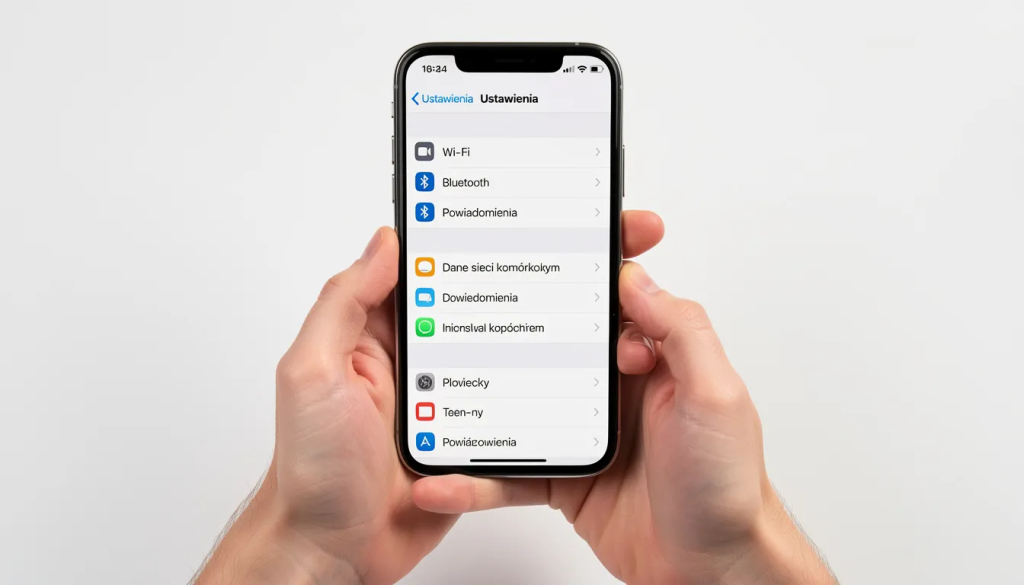
Najczęstsze problemy z VPN na telefonie i szybkie rozwiązania
Problemy z VPN na Androidzie i iOS najczęściej wynikają z aktualizacji systemu, słabego sygnału, błędnych ustawień lub przeciążonych serwerów. Dobra wiadomość: większość z nich da się rozwiązać samodzielnie w kilka minut.
Poniżej znajdziesz listę typowych scenariuszy wraz z konkretnymi krokami naprawczymi.
VPN nie łączy się po aktualizacji systemu (Android / iOS)
Duże aktualizacje systemu (np. przejście z Androida 12 na 13 lub iOS 16→17) mogą zresetować uprawnienia i ustawienia profili VPN.
Co zrobić:
- Sprawdź, czy internet działa bez VPN (wyłącz VPN i otwórz dowolną stronę)
- Otwórz aplikację VPN i spróbuj połączyć się ponownie
- Wyloguj się z aplikacji i zaloguj ponownie
- Jeśli powyższe nie pomaga – odinstaluj aplikację VPN i zainstaluj ją ponownie z Google Play / App Store
- Po reinstalacji zaakceptuj wszystkie żądane uprawnienia i zezwól na konfigurację profilu VPN
Na Androidzie sprawdź też ustawienia oszczędzania baterii. Niektóre nakładki (Xiaomi MIUI, realme UI, Huawei EMUI) agresywnie „usypiają” aplikacje działające w tle, w tym VPN.
VPN często się rozłącza lub przestaje działać w tle
Typowe powody częstych rozłączeń:
- Przełączanie między Wi-Fi a siecią komórkową
- Słaby zasięg LTE/5G
- Agresywne zarządzanie energią przez system
- Protokół blokowany przez sieć
Rozwiązania:
- W ustawieniach baterii wyłącz optymalizację dla aplikacji VPN
- Włącz opcję automatycznego ponownego łączenia (jeśli aplikacja ją oferuje)
- Zmień protokół VPN – np. z WireGuard na IKEv2 lub aplikację OpenVPN
- Przetestuj inne serwery (bliższe geograficznie)
- Sprawdź, czy problem występuje tylko w konkretnej sieci Wi-Fi
Na telefonach Xiaomi, Huawei i realme szczególnie ważne jest dodanie aplikacji VPN do listy aplikacji „chronionych” przed usypianiem.
Internet z VPN działa bardzo wolno lub strony się nie ładują
Szyfrowanie i odległość serwera mają wpływ na prędkość. Im dalej wybrany kraj, tym większe opóźnienia.
Kroki naprawcze:
- Zmień serwer na bliższy geograficznie (Polska lub sąsiedni kraj)
- Przełącz protokół na lżejszy – WireGuard lub IKEv2 zamiast OpenVPN
- Sprawdź, czy w tle nie działają aplikacje zużywające transfer (aktualizacje, synchronizacja chmury)
- Przetestuj prędkość bez VPN – może problem leży po stronie samego łącza
- Jeśli używasz darmowego planu – rozważ upgrade do wersji premium
Przy problemach ze stronami banków lub urzędów spróbuj innych serwerów w tym samym kraju. Niektóre instytucje blokują konkretne zakresy IP.
Po odinstalowaniu aplikacji ikona VPN nadal widnieje w telefonie
Wielu dostawców tworzy w systemie stały profil VPN, który nie znika automatycznie po usunięciu aplikacji.
Jak usunąć profil:
Android:
- Przejdź do Ustawienia → Sieć i internet → VPN
- Znajdź pozostały profil VPN
- Kliknij ikonę koła zębatego i wybierz Usuń lub Zapomnij
iOS:
- Przejdź do Ustawienia → Ogólne → VPN i zarządzanie urządzeniem
- Wybierz profil VPN z listy
- Kliknij Usuń VPN
Dopiero po usunięciu profilu zniknie ikona i telefon przestanie próbować nawiązywać nieistniejące połączenie.
Uwaga: nie usuwaj profili firmowych VPN bez zgody administratora IT, szczególnie na telefonach służbowych.
Aplikacje bankowe lub streamingowe nie działają z włączonym VPN
Część banków i serwisów VOD automatycznie blokuje ruch z niektórych adresów IP VPN, traktując go jako podejrzany.
Co możesz zrobić:
- Zmień serwer lub kraj – często problem dotyczy tylko wybranych lokalizacji
- Włącz split tunneling (dzielony tunel), jeśli aplikacja VPN oferuje tę funkcję – możesz wykluczyć aplikację bankową z ruchu VPN
- W krytycznych sytuacjach (np. pilny przelew) tymczasowo wyłącz VPN
- Po zakończeniu transakcji włącz VPN ponownie
Nie próbuj obchodzić zabezpieczeń banku w sposób sprzeczny z regulaminem. Bezpieczeństwo Twoich finansów jest priorytetem – lepiej na chwilę wyłączyć VPN niż ryzykować zablokowanie konta.
Szybka check‑lista: bezpieczne korzystanie z VPN na telefonie
Dla zabieganych czytelników – najważniejsze zasady w pigułce:
- ✅ Zawsze włączaj VPN w publicznym Wi-Fi – kawiarnie, hotele, lotniska, dworce
- ✅ Używaj silnego protokołu – WireGuard lub IKEv2 dla najlepszej równowagi prędkości i bezpieczeństwa
- ✅ Regularnie aktualizuj aplikację VPN i system telefonu – poprawki bezpieczeństwa są kluczowe
- ✅ Sprawdź politykę logów przed instalacją – wybieraj dostawców z audytowaną polityką no-logs
- ✅ Weryfikuj kraj rejestracji dostawcy – unikaj jurysdykcji z agresywnym nadzorem
- ✅ Włącz automatyczne połączenie VPN – nie polegaj na pamięci
- ✅ Korzystaj z kill switch – chroni przed wyciekiem danych gdy VPN się rozłączy
- ✅ Nie ufaj w pełni darmowym VPN bez limitu – sprawdź, jak zarabiają
- ✅ Okresowo sprawdzaj, czy tunel jest aktywny – ikona VPN na pasku powinna być widoczna
Pamiętaj: VPN nie zastępuje antywirusa ani zdrowego rozsądku. Nie klikaj w podejrzane linki tylko dlatego, że „masz VPN włączony”. Chronić Twoją prywatność może tylko połączenie różnych narzędzi i ostrożności.
Dobrze dobrany i poprawnie skonfigurowany VPN na telefon w 2024 roku znacząco podnosi poziom prywatności i bezpieczeństwa w codziennym korzystaniu z internetu. To nie luksus dla paranoików, lecz praktyczne narzędzie dla każdego, kto ceni swoje dane.
Zacznij od przetestowania sprawdzonego dostawcy z bezpłatnym okresem próbnym. Przy następnej wizycie w kawiarni włącz VPN jednym tapnięciem i możesz cieszyć się nieograniczonym dostępem do internetu bez obaw o podsłuchiwanie Twojego ruchu sieciowego.

Jestem programistą aplikacji mobilnych i fanem nowych technologii. Na moim blogu będę przybliżał wam świat nowinek technologicznych i testował różne sprzęty. Mam nadzieję, że spodoba Wam się mój blog i będziecie go śledzić 🙂